Bienvenue sur votre plateforme Fifty.
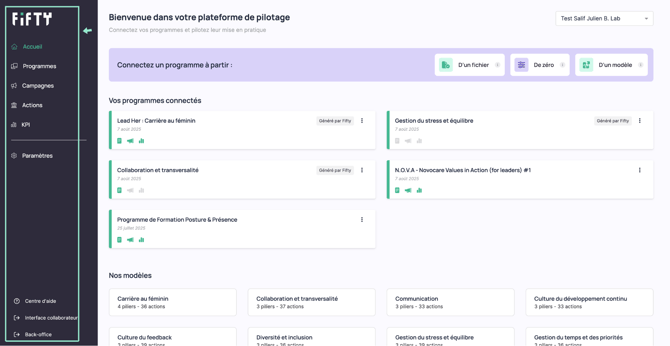
Dès votre connexion, vous arrivez sur votre page d’accueil, qui vous sert de tableau de bord pour piloter l’ensemble de vos actions.
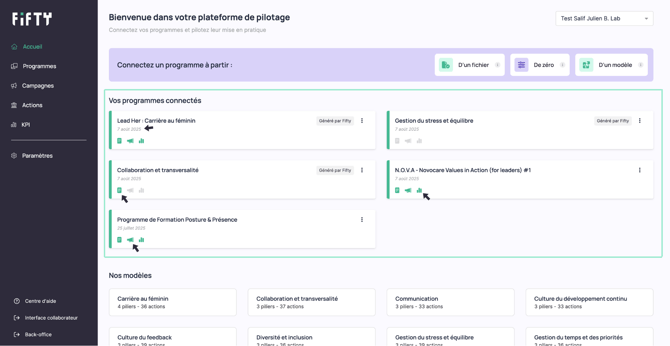
Dans la rubrique « Vos programmes connectés »
Vous retrouverez tous les programmes que vous avez créés.
Pour chacun d’eux, vous verrez :
- La date de création,
- Une série de pictogrammes pour vous guider :
- Le pictogramme liste d’actions indique que le programme comporte suffisamment d’actions pour lancer une campagne.
- Le pictogramme porte-voix signifie qu’une campagne est en cours de déploiement.
- Le pictogramme statistique vous informe que de nouvelles données sont disponibles.
Pour créer un nouveau programme
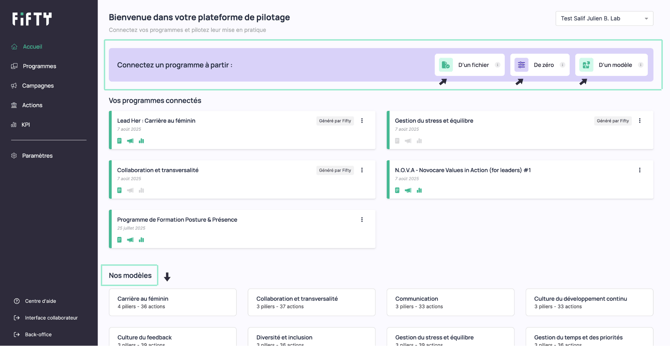
Allez dans la rubrique « Connecter un programme à partir »
Vous avez trois options :
- Importer un document (PDF, Word ou PowerPoint),
- Créer un programme depuis une page blanche,
- Ou démarrer à partir d’un de nos modèles préconçus.
Vous trouverez quelques modèles en accès rapide dans la rubrique « Modèles ».
Dans la rubrique Administration
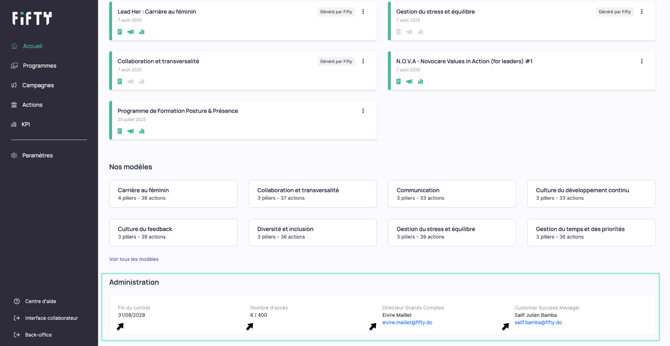
Vous accédez à des informations clés :
- La date de fin de contrat,
- Le nombre de licences utilisées (sur le total disponible),
- Vos contacts privilégiés chez Fifty, à qui vous pouvez vous adresser directement.
Naviguons un peu dans la plateforme
Dans la colonne de gauche, vous trouverez le menu principal, qui vous permet de naviguer simplement entre les différentes sections et fonctionnalités de la plateforme.
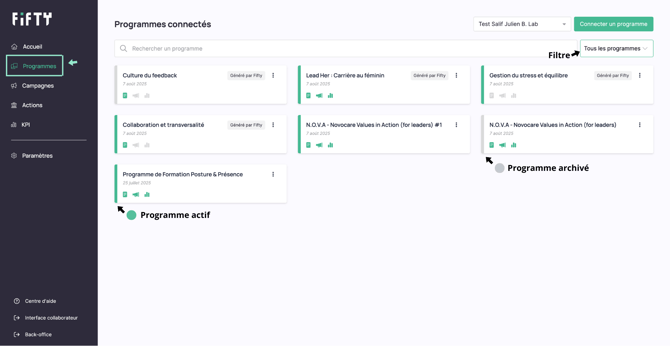
Dans le menu « Programmes »
Vous y retrouverez l’ensemble de vos programmes connectés, qu’ils soient actifs ou archivés.
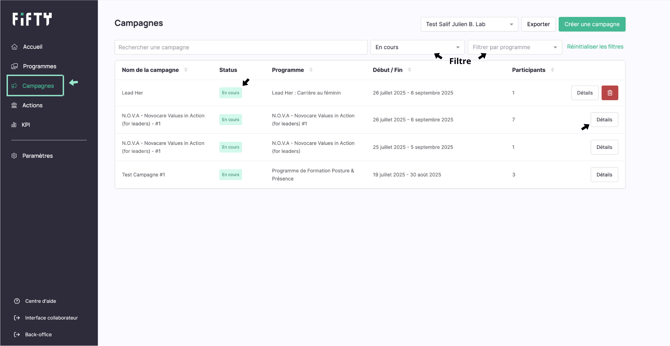
Dans le menu « Campagnes »
regroupe toutes vos campagnes :
- Terminées
- En cours
- À venir
Vous pouvez les filtrer par programme pour une meilleure lisibilité.
En cliquant sur une campagne, vous accédez :
- À la liste des participants,
- À l’information sur leur connexion ou non à la plateforme (création de compte),
- Et vous pouvez à tout moment si besoin ajouter de nouveaux participants.
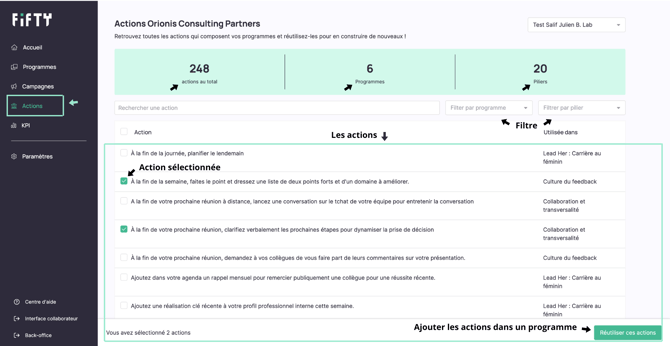
Dans le menu « Actions »
Vous y retrouvez l’ensemble des actions issues de tous vos programmes.
Vous pouvez :
- Filtrer les actions par programme ou par pilier,
- Sélectionner celles qui vous intéressent,
- Puis choisir de les ajouter à un programme existant ou de créer un nouveau programme à partir de cette sélection.
Il vous suffit pour cela de cocher les actions souhaitées et de cliquer sur « Réutiliser ces actions ».
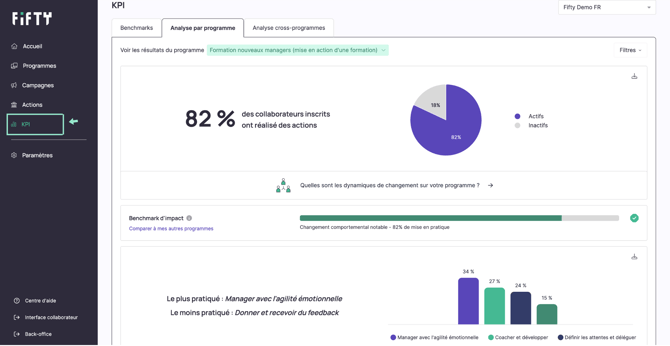
Dans le menu « KPI »
Cet espace vous permet de visualiser les tendances et indicateurs clés de vos programmes :
- Taux de participation,
- Engagement dans les actions,
- Évolution dans le temps…
Dans le menu « Paramètres »
Vous accédez ici aux informations administratives et aux paramètres de gestion :
- Votre profil utilisateur,
- Le profil de votre entreprise,
- La segmentation de vos programmes (par population, pays, business unit…),
- Et la gestion des utilisateurs : vous pouvez modifier leurs accès, ou ajouter une segmentation spécifique.
Dans le menu « Interface collaborateur »
Ce menu vous permet d’accéder à l’espace collaborateur, pour visualiser la plateforme telle qu’un collaborateur la voit. Et pas seulement c’est aussi votre environnement, pour expérimenter à votre tour les micro-actions, vérifier les campagnes ou simuler une expérience utilisateur.
Et inversement, depuis l’espace collaborateur, vous pouvez revenir à votre interface administrateur en un clic.