
Comment autoriser l’accès au micro sur votre Mac ?
Si vous ne parvenez pas à utiliser votre micro sur la plateforme, il est probable que l’accès ne soit pas autorisé dans les réglages de votre Mac.
Voici comment vérifier et activer cette autorisation.
Étape 1 : Ouvrir les Réglages système
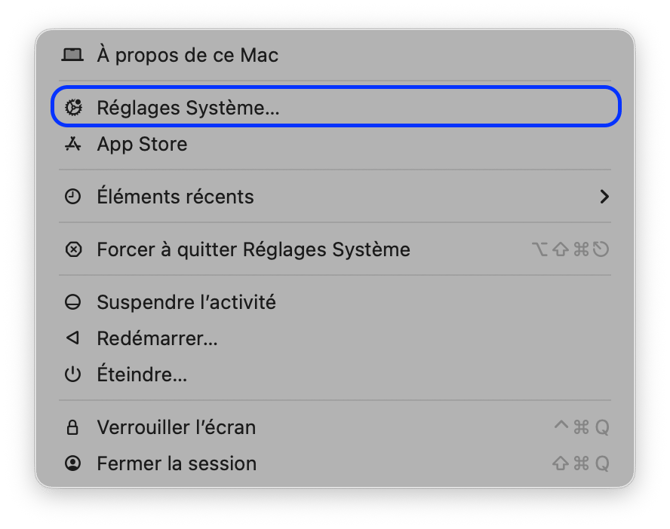
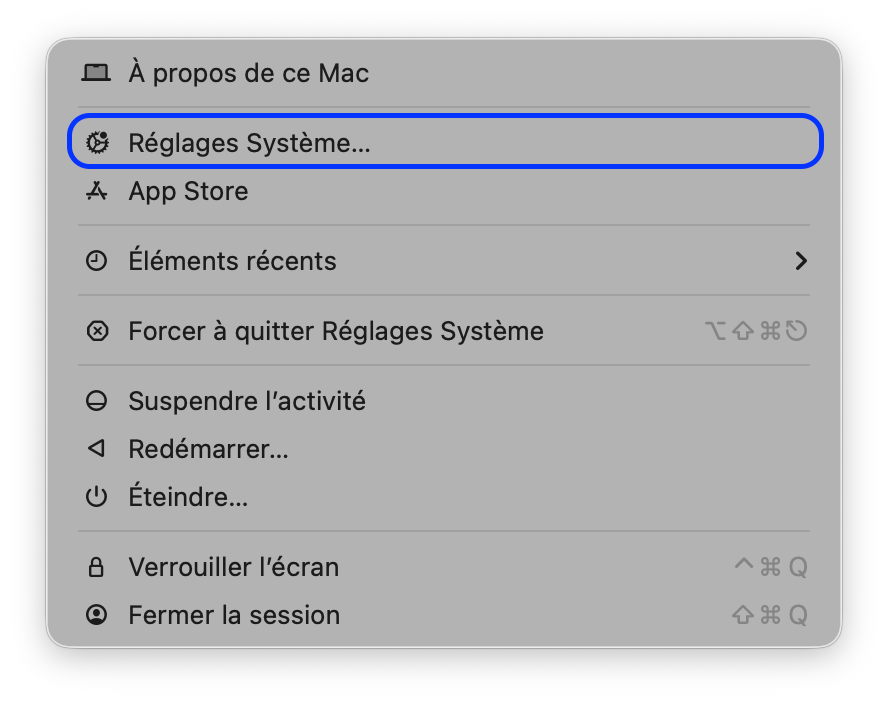
Cliquez sur le menu (Apple) en haut à gauche de votre écran.
Puis sélectionnez “Réglages Système” (ou “Préférences Système” selon votre version).
Étape 2 : Accéder aux paramètres de confidentialité
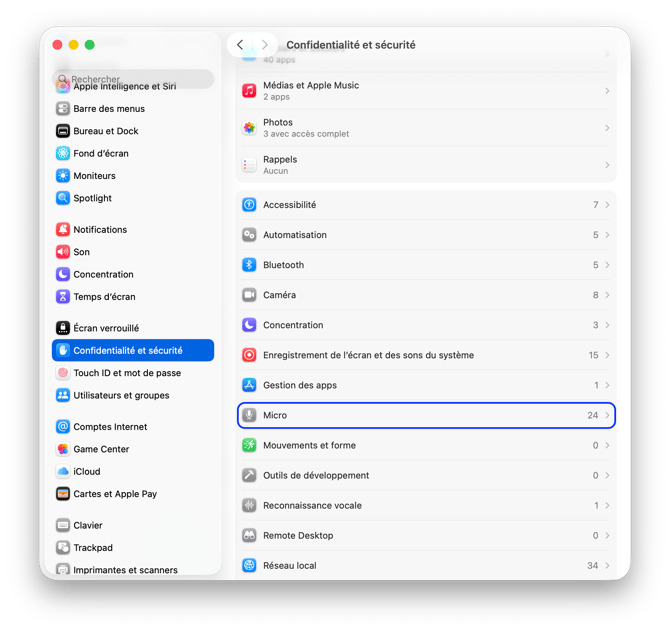
Dans le menu, cliquez sur “Confidentialité et sécurité”. Puis Micro.
Étape 3 : Autoriser l’accès au micro
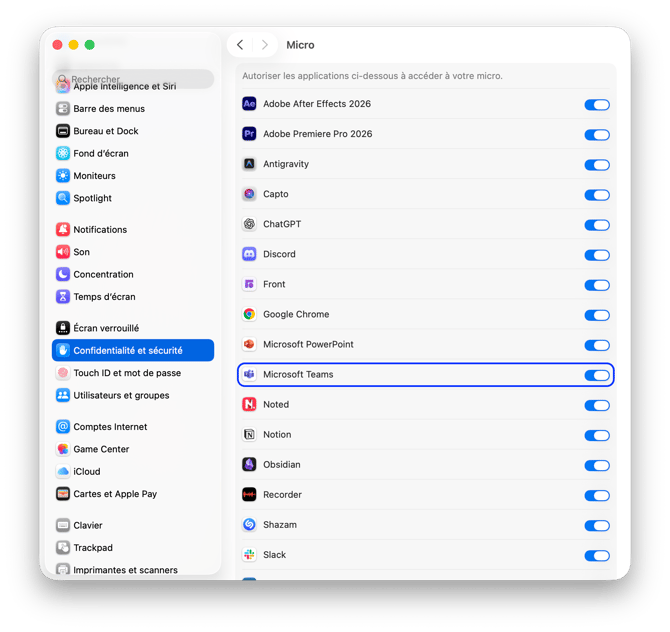
Dans la liste, sélectionnez “Microphone”.
Vous verrez les applications qui demandent l’accès au micro.
Étape 4 : Relancer votre session
Une fois l’autorisation activée :
- relancez l’application Teams
💡 À vérifier également
- Assurez-vous que votre micro fonctionne correctement.
- Vérifiez que le bon micro est sélectionné dans les paramètres audio de votre navigateur ou application.
👉 Votre micro est maintenant prêt à être utilisé.
Si le problème persiste, n’hésitez pas à contacter le support.